직접 실행 가능한 핵심 답변
KISCON 첨부 자료 누락·오류가 확인되면 우선 신고 전송을 중단하거나 재전송을 보류하고, 원본 파일과 전송 로그를 확보한 뒤 아래 절차대로 순차 정리합니다. 근로자별 자료(명단·입금증·통장사본 등)와 사업장 기본자료(사업자등록증 사본, 납부증빙 등)를 대조해 누락 항목을 표로 정리한 후, 오류 유형별로 파일을 재생성하거나 보완 스캔하여 재첨부합니다. 필요한 경우 해당 기관의 최신 안내를 확인하십시오.
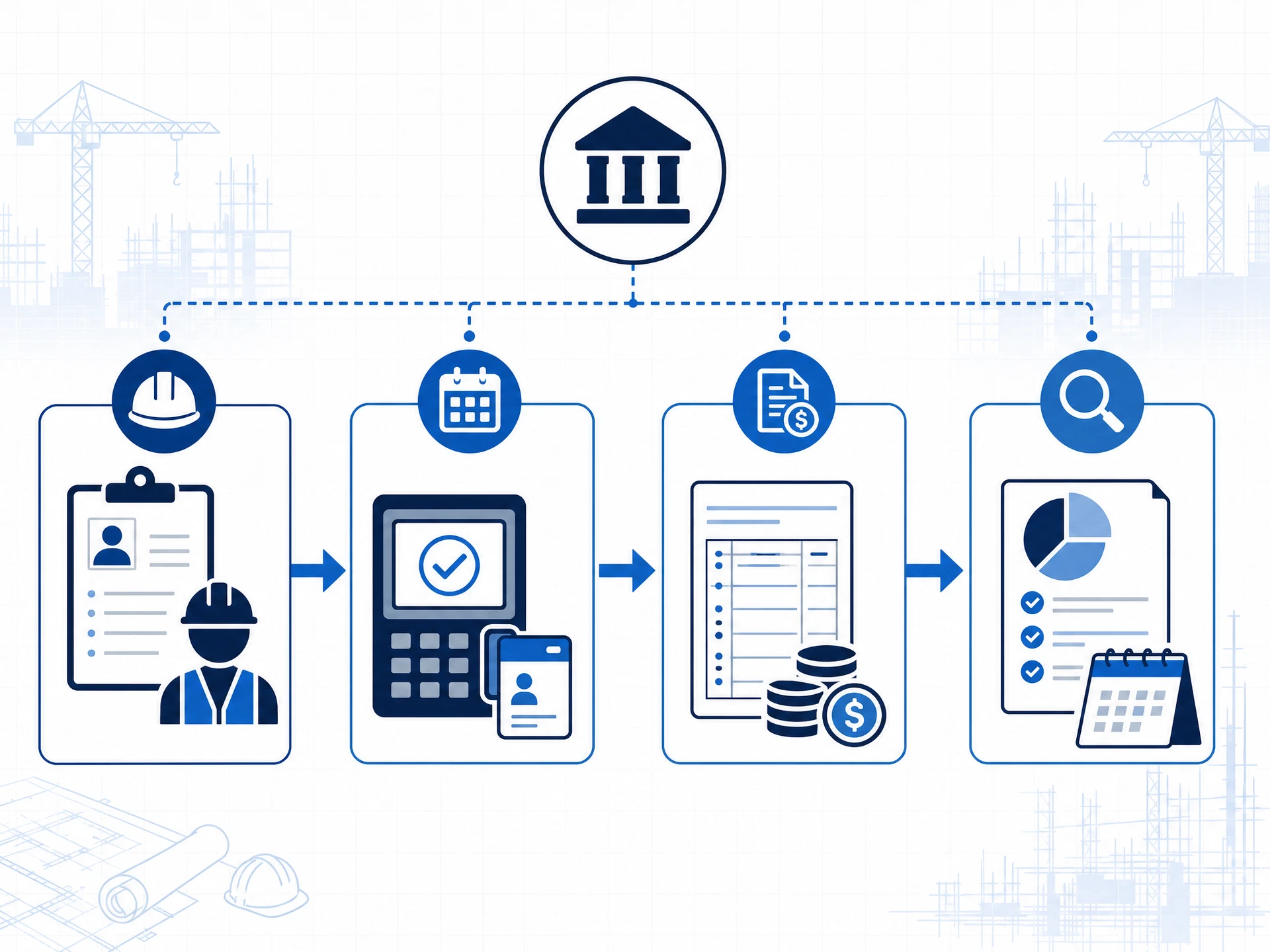
확인 순서
- 전송 이력 및 수신 오류 메시지 확인: 전송 로그에서 오류 코드와 메시지를 우선 확인합니다.
- 누락자 목록 작성: 신고대상 근로자와 제출된 첨부를 대조해 누락자·중복·불일치 항목을 정리합니다.
- 오류 유형 분류: 파일 미첨부, 스캔 불량(일부 누락·흐림), 파일 형식 문제(PDF 손상·암호), 인적사항 불일치 등으로 구분합니다.
- 우선순위 결정: 서류 보완이 쉬운 항목부터 수정해 재전송 가능 여부를 빠르게 확인합니다.
- 재확인 및 기록 보관: 정리 완료 후 재전송 이력과 수정 내역을 문서화해 보관합니다. 기관의 최신 규정은 별도 확인하십시오.
확인할 자료(첨부 항목별 체크리스트)
- 근로자 인적사항 표(성명·주민번호 일부 표기 방식·근무구분 등)와 제출 파일 일치 여부 확인
- 입금증 또는 지급자료: 근로자별 입금증 스캔본, 통장사본(필요 시) 대조
- 사업장 증빙: 사업자등록증 사본, 사업장명칭·사업자번호 일치 확인
- 서명·날인 여부: 필요 서류의 작성자 서명 또는 날인 유무 확인
- 파일 형식 및 용량: PDF, 스캔 해상도(가독성), 암호 설정 여부 확인
- 엑셀·CSV 업로드용 파일: 칼럼 순서·헤더 명칭·인코딩(문자셋) 확인
자주 발생하는 오류와 조치 방법
- 파일 누락: 누락 목록을 즉시 추출해 해당 근로자 서류를 우선 확보·스캔 후 재첨부
- 스캔 불량(일부 글자 인식 불가): 스캔 해상도 및 흑백/컬러 설정을 변경해 재스캔
- 파일명·확장자 문제: 기관 규격에 맞는 파일명·확장자(PDF 등)로 변경
- 암호화된 파일 제출: 암호 해제본으로 저장 후 제출
- 인적사항 불일치: 제출 서류와 전자명부의 철자·주민등록번호 표기 방식 차이를 대조해 수정
- 엑셀 칼럼 순서 오류: 샘플 양식과 칼럼을 일대일로 맞춘 뒤 저장(인코딩 확인)
FAQ(관리자용 실무 Q&A)
Q: 우선 확인할 첨부는 무엇인가요? A: 근로자별 입금증·인적사항 표와 사업자 기본증빙을 우선 대조합니다. 추가 의문사항은 관련 기관의 최신 안내를 확인하십시오.
Q: 스캔 화질이 낮아 접수 불가 통보를 받았습니다. 어떻게 하나요? A: 스캔 해상도와 대비를 높여 재스캔하고, 원본의 가장 중요한 영역(성명·주민번호·서명)을 중심으로 선명하게 저장합니다.
Q: 제출 후 오류가 발견되면 바로 재전송해야 하나요? A: 오류 유형에 따라 즉시 보완 가능한 경우 재전송하되, 전송 로그와 수정 내역을 기록해 보관하십시오.
Q: 엑셀 업로드에서 인코딩 오류가 발생하면? A: 저장 시 UTF-8 또는 기관 요구 인코딩으로 저장하고, 헤더와 칼럼 순서가 일치하는지 확인하십시오.
Q: 개인정보 일부를 가린 상태로 제출해야 하나요? A: 개인정보 처리 기준은 기관별 요구가 있으므로 해당 기관의 최신 안내를 확인한 후 그 기준에 맞춰 제출하십시오.
마지막으로, 첨부 정리는 '확인→분류→보완→재확인'의 순서를 일관되게 적용하고, 모든 수정 내역을 문서로 남겨 관리자 조회가 가능하도록 정리하십시오. 기관별 세부 요구사항은 관련 기관의 최신 안내를 확인하시기 바랍니다.